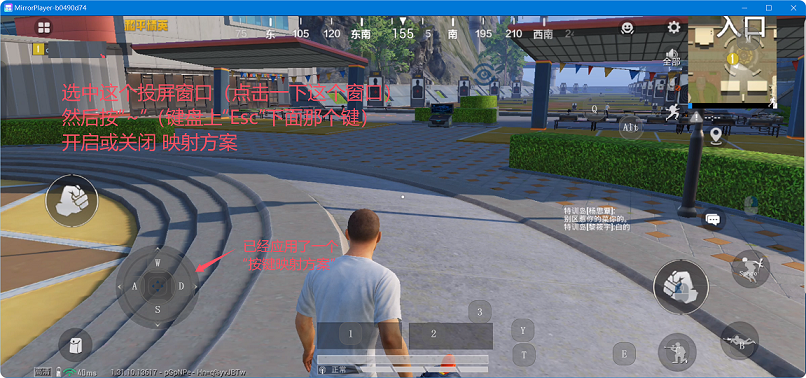
Keyboard & Mouse Mapping
5.1 Key Mapping Setup
5.1.1 Focus the mirror window (click it), then press Ctrl+K to open key mapping. Or use the first button on the vertical quick-action panel (tooltip: Key mapping).
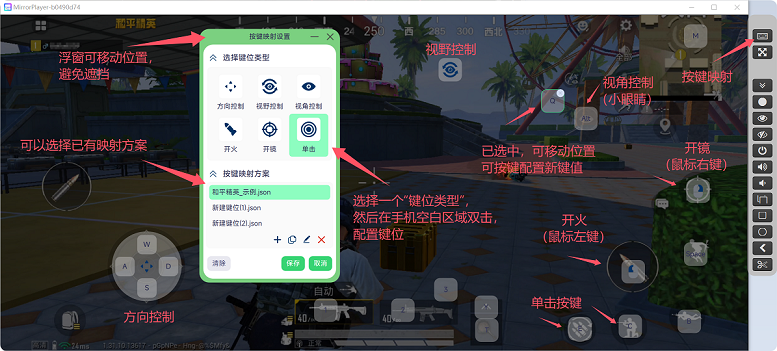
5.1.2 The mapping UI has a control panel (key types, profiles, etc.) and a workspace overlaid on the phone screen. The control panel can be dragged to avoid blocking the view.
5.1.3 Single tap: Many in-game actions are single taps (e.g. crouch, prone, jump, reload in PUBG Mobile). Select Single tap in the panel, then double-click on the phone screen where the button should be. Drag to align; click to select (green border) and press a key to rebind. Click empty area to deselect.
5.1.4 Direction control: Select Direction control, double-click to place it, then drag/resize (corner handle) to match the in-game joystick. Default keys: WASD. Rebind each key like single tap.
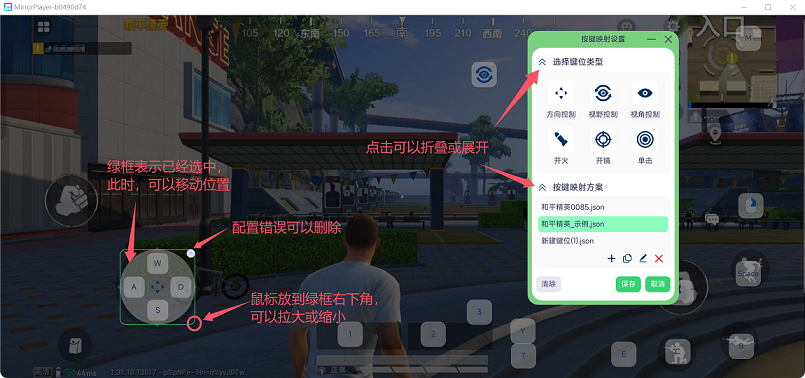
5.1.5 View control: Rotates the character view (body turns with camera)—distinct from look-around.
5.1.6 Look control: Maps to the “small eye” control in PUBG Mobile (body does not turn). Hold the assigned key and move the mouse to look around.
5.1.7 Fire and Aim use fixed left and right mouse buttons—only position needs to be set.
5.1.8 Jump is a single tap; Space is commonly used.
5.1.9 You can copy, rename, delete, and edit mapping profiles.
5.1.10 When finished, Save the profile, then Apply it.
Important: After applying, press ~ (below Esc) to enable mapping; press ~ again to disable. The cursor hides while mapping is enabled.